


1. 기존 고객 : 로그인 → 학원 들어가기


2. 신규 고객 : 회원가입 → 로그인 → 학원 등록하기

 [카드 목록] - 우측 하단의 [새 카드 주문하기] - [바로 주문하기] 를 눌러주세요
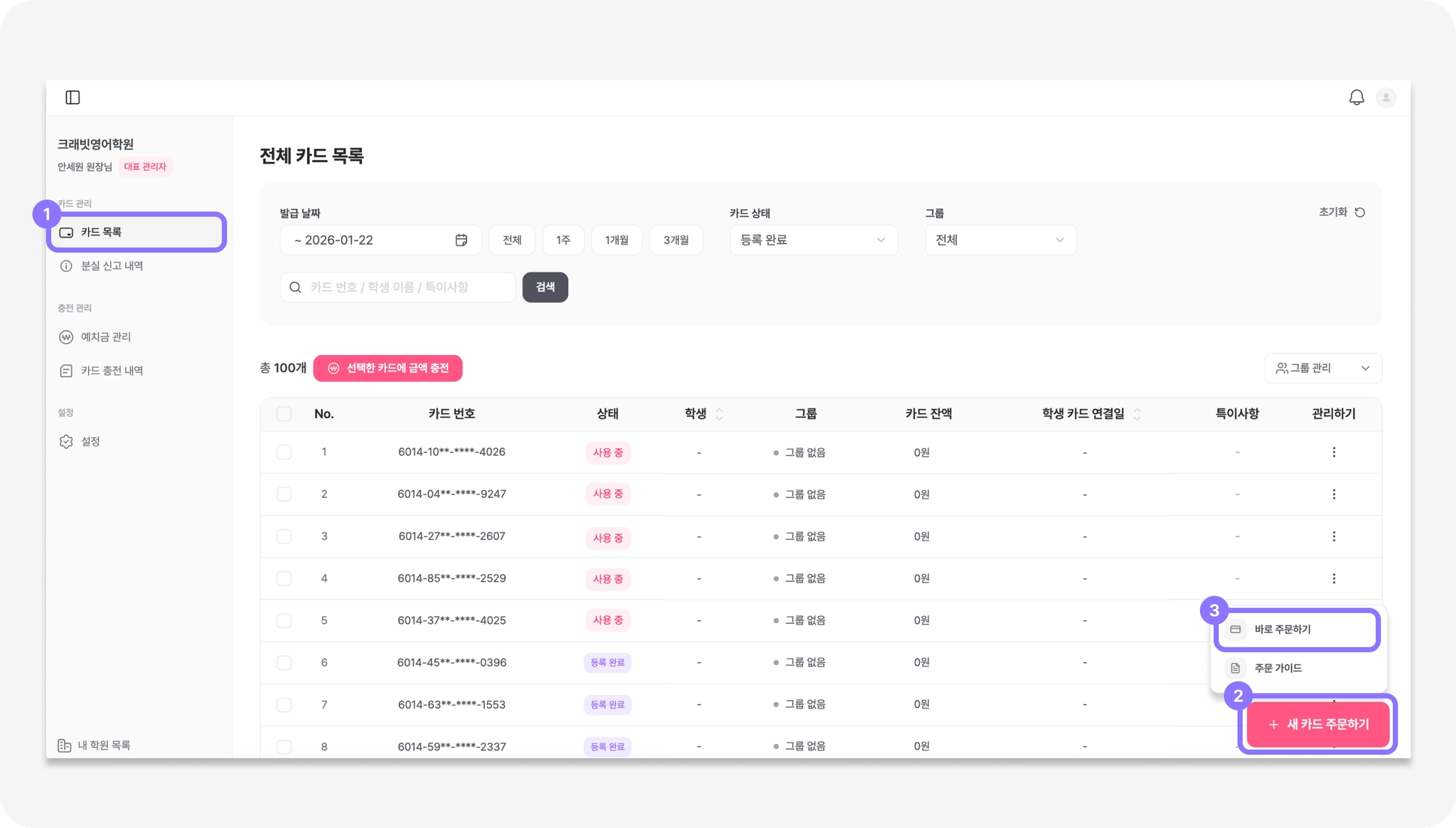
1. 새 카드 주문하기
카드 목록

우측 상단의 프로필 이미지를 눌러 [마이페이지] - [주문 내역] 으로 들어가 주세요
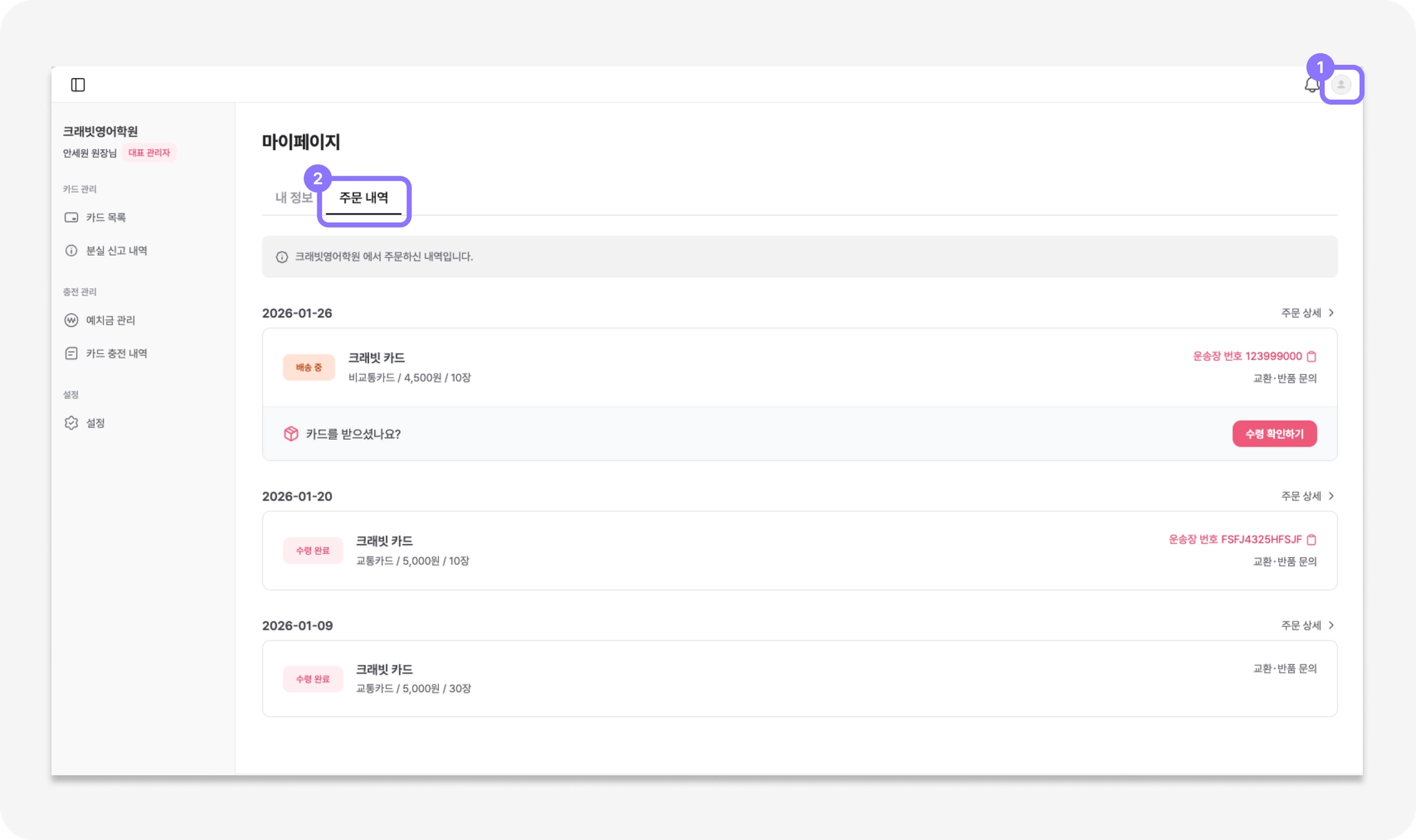
2. 주문 내역 확인하기
마이페이지

[카드 목록] - 우리 학원이 보유한 전체 카드 목록을 확인할 수 있어요
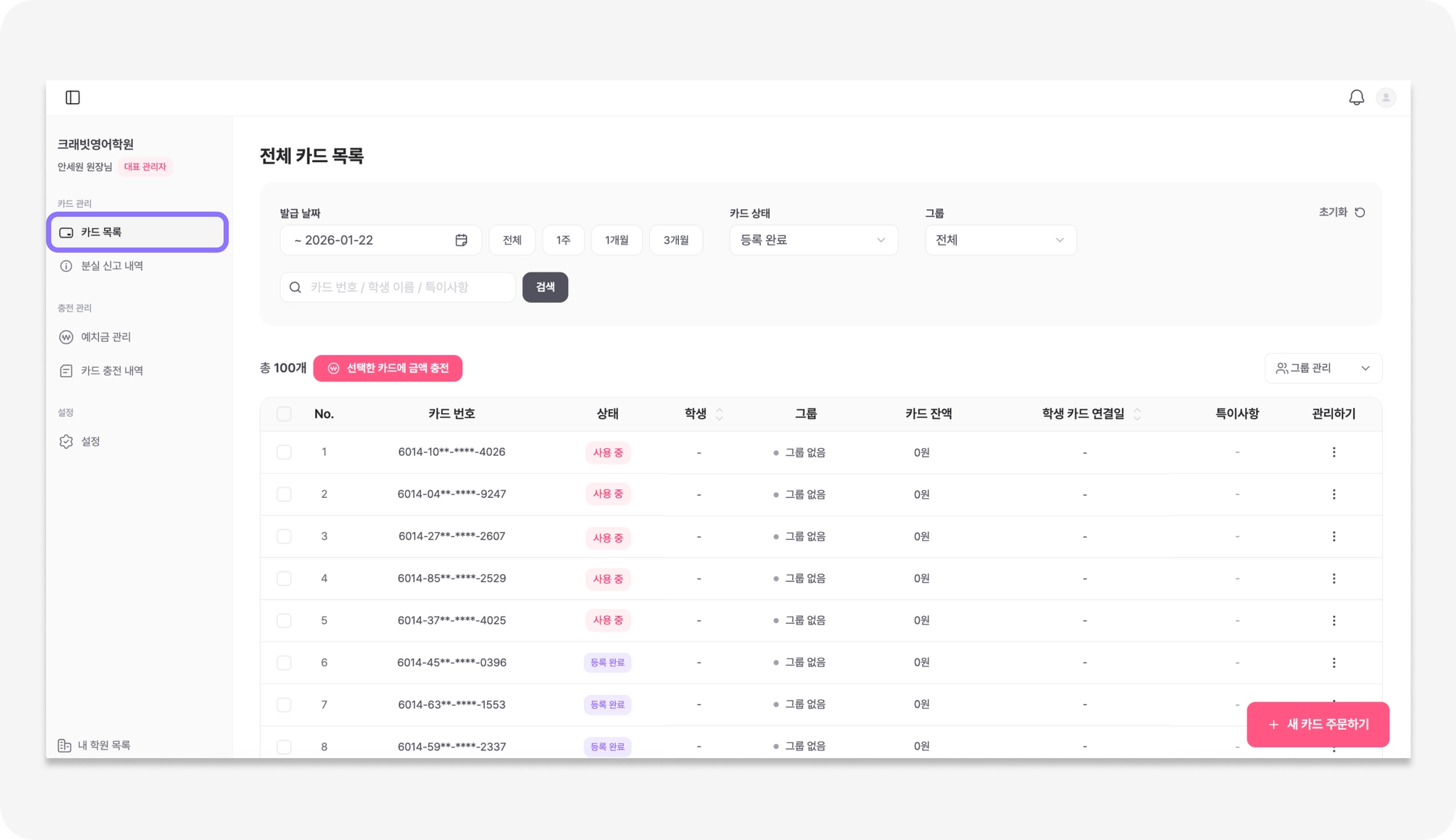
왜 학생 이름이 비어있나요?
•
처음에는 학생 이름이 모두 비어있는 것이 정상이에요!
•
학생들이 크래빗 앱을 설치 → 회원가입 → 본인의 카드 번호를 입력하면 학생 이름이 자동으로 연동돼요.
1. 카드 목록 확인하기
카드 목록

[카드 목록] - [그룹 관리] - [그룹 설정] 을 눌러주세요
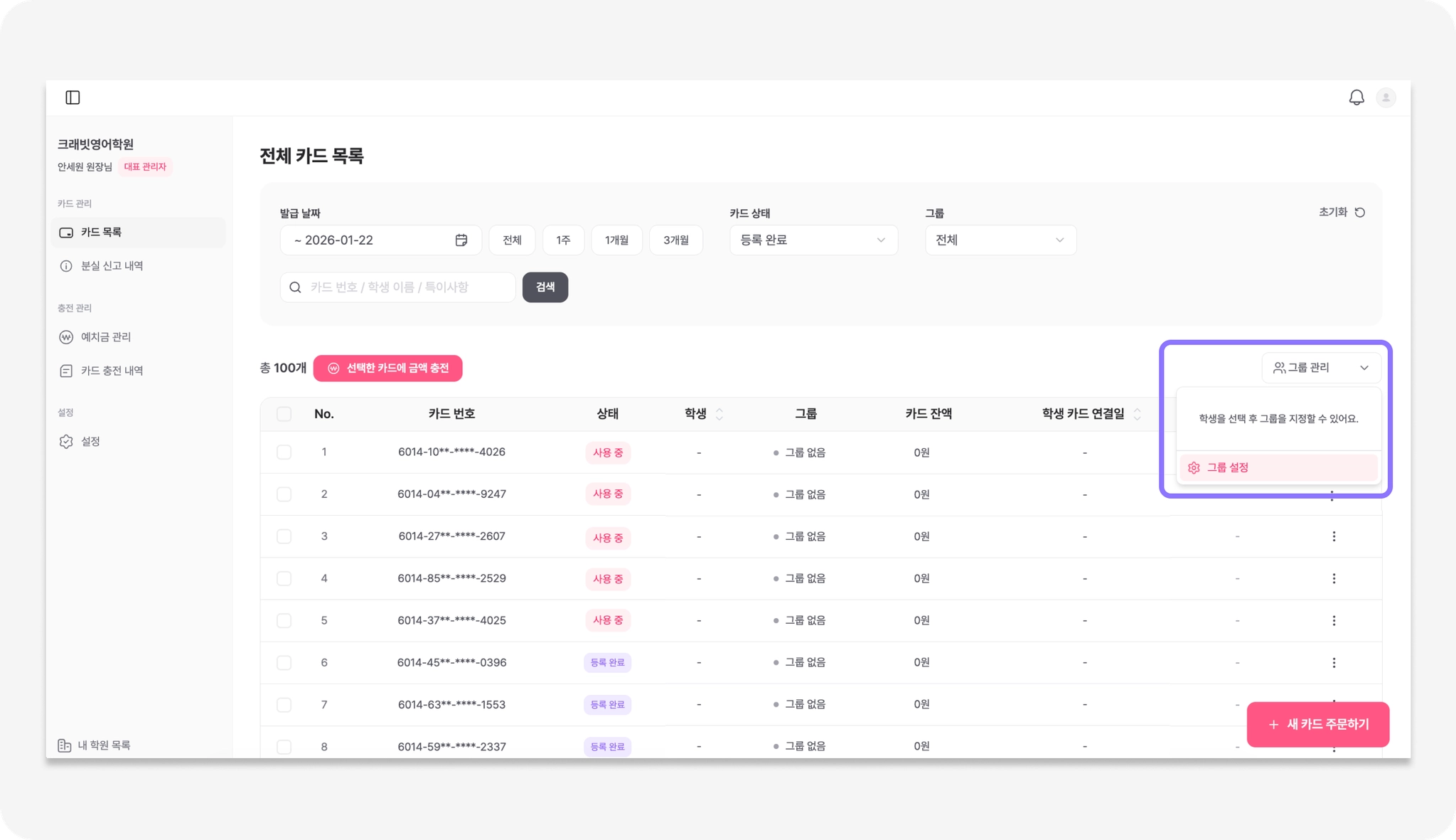
2. 카드 그룹 만들기
카드 목록

카드에 장학금을 바로 충전할 수 있나요?
•
학생들의 카드에 장학금을 충전하시려면, 먼저 예치금 충전이 필요해요.
•
가이드를 먼저 확인해 주세요.
[카드 목록] - 카드 선택 후 - [선택한 카드에 금액 충전] 을 눌러주세요
3. 카드 충전하기
카드 목록

[카드 충전 내역] - [카드 충전 통계] 에서 월별 추이를 한눈에 확인할 수 있어요
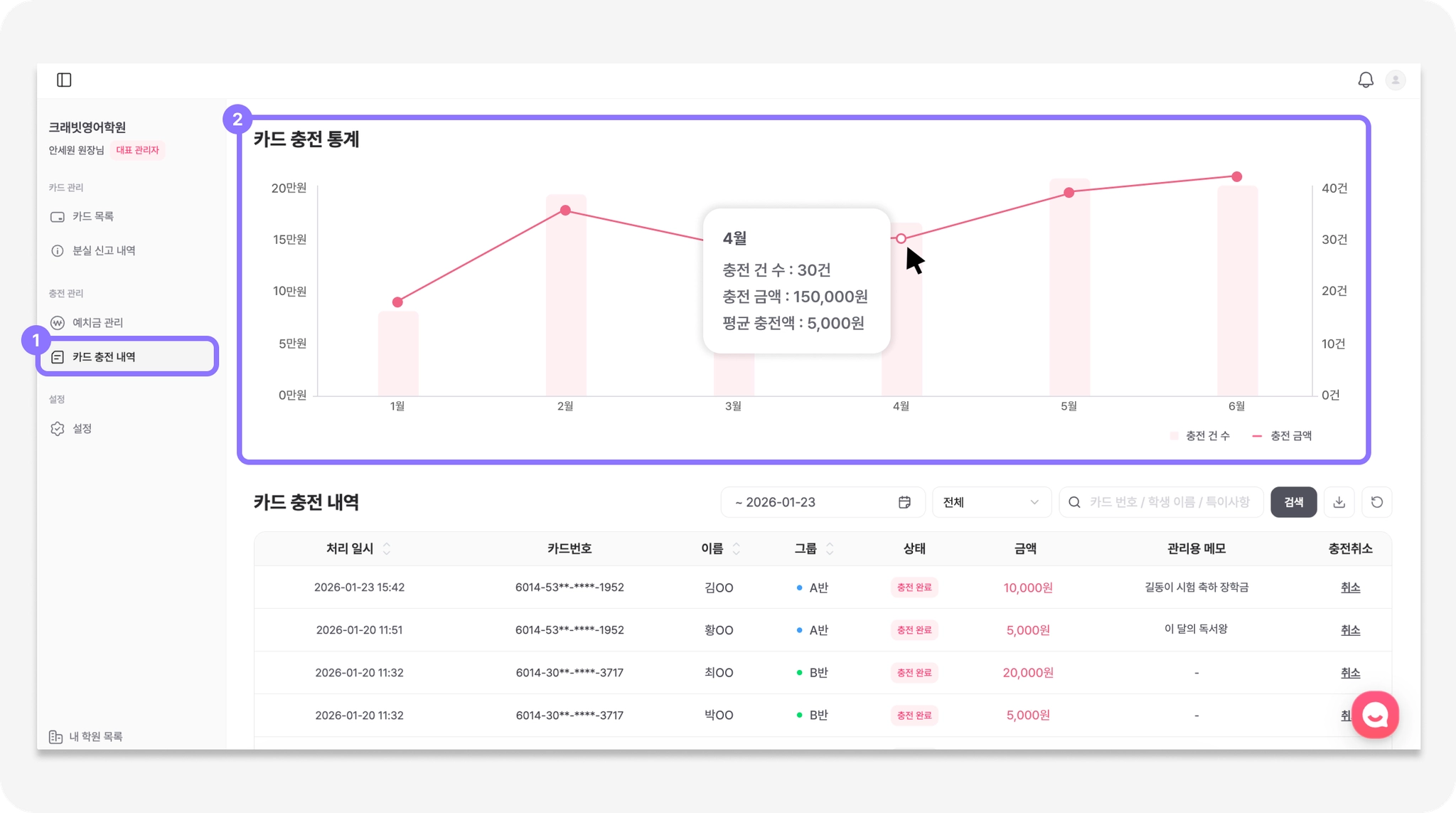
4. 카드 충전 내역 보기
카드 충전 내역

[카드 목록] - [관리하기] - [특이사항 작성/수정] 을 눌러주세요
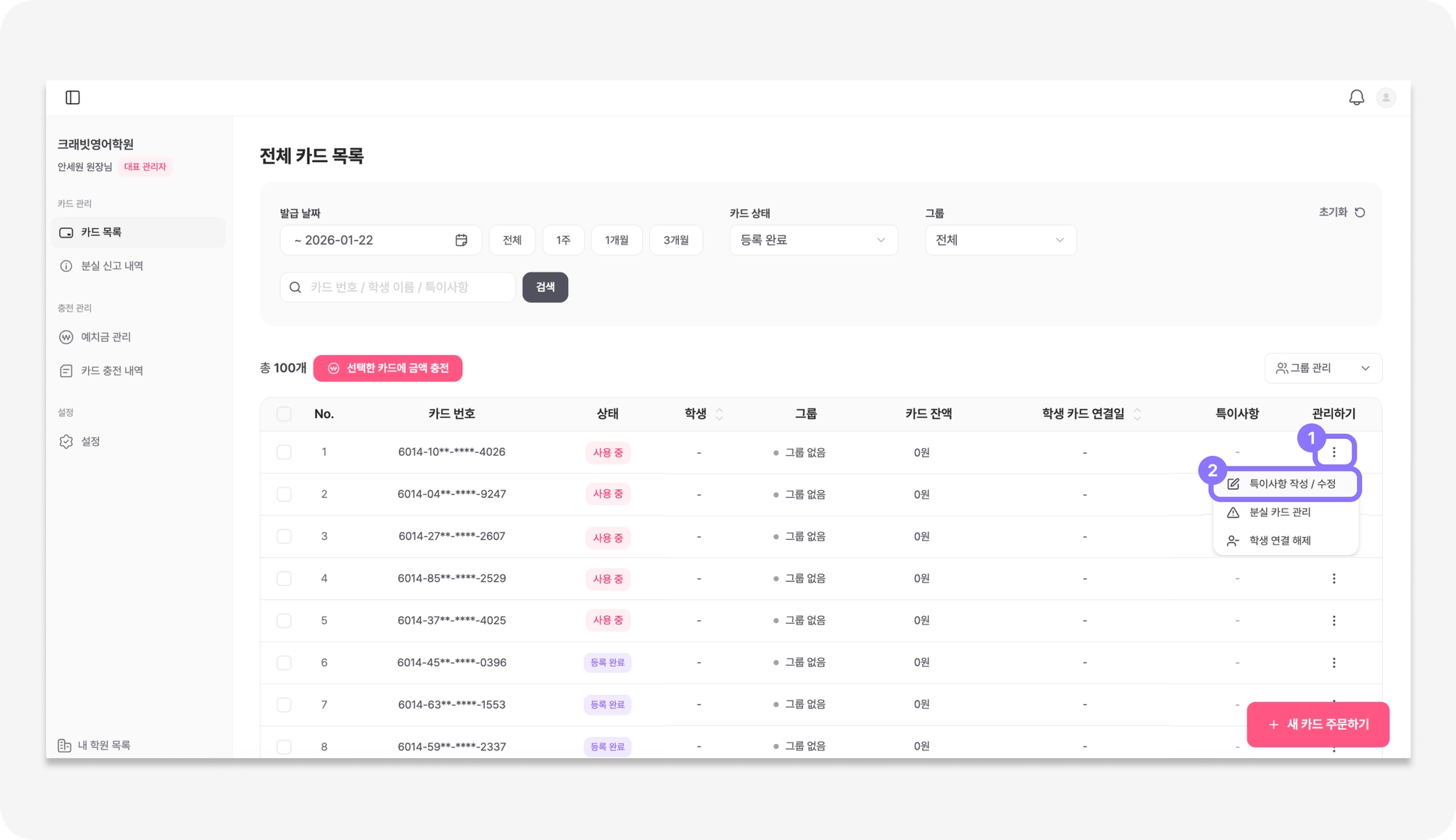
5. 특이사항 메모하기
카드 목록

예치금이 무엇인가요?
•
학생들의 카드에 장학금을 충전하시면, 예치금에서 금액이 빠져나가요.
•
예치금 금액 한도 내에서 카드에 충전해주실 수 있답니다.
예치금은 바로 충전할 수 있나요?
•
최초 1회 계좌 설정만 하시면, 곧바로 예치금을 충전하실 수 있어요.
•
3. 내 계좌 설정하기 가이드를 먼저 확인해 주세요.
[예치금 관리] - 예치금 잔액 우측의 [충전하기]를 눌러주세요
1. 예치금 충전하기
예치금 관리

[예치금 관리] - [예치금 충전 내역] 에서 충전 내역을 확인할 수 있어요
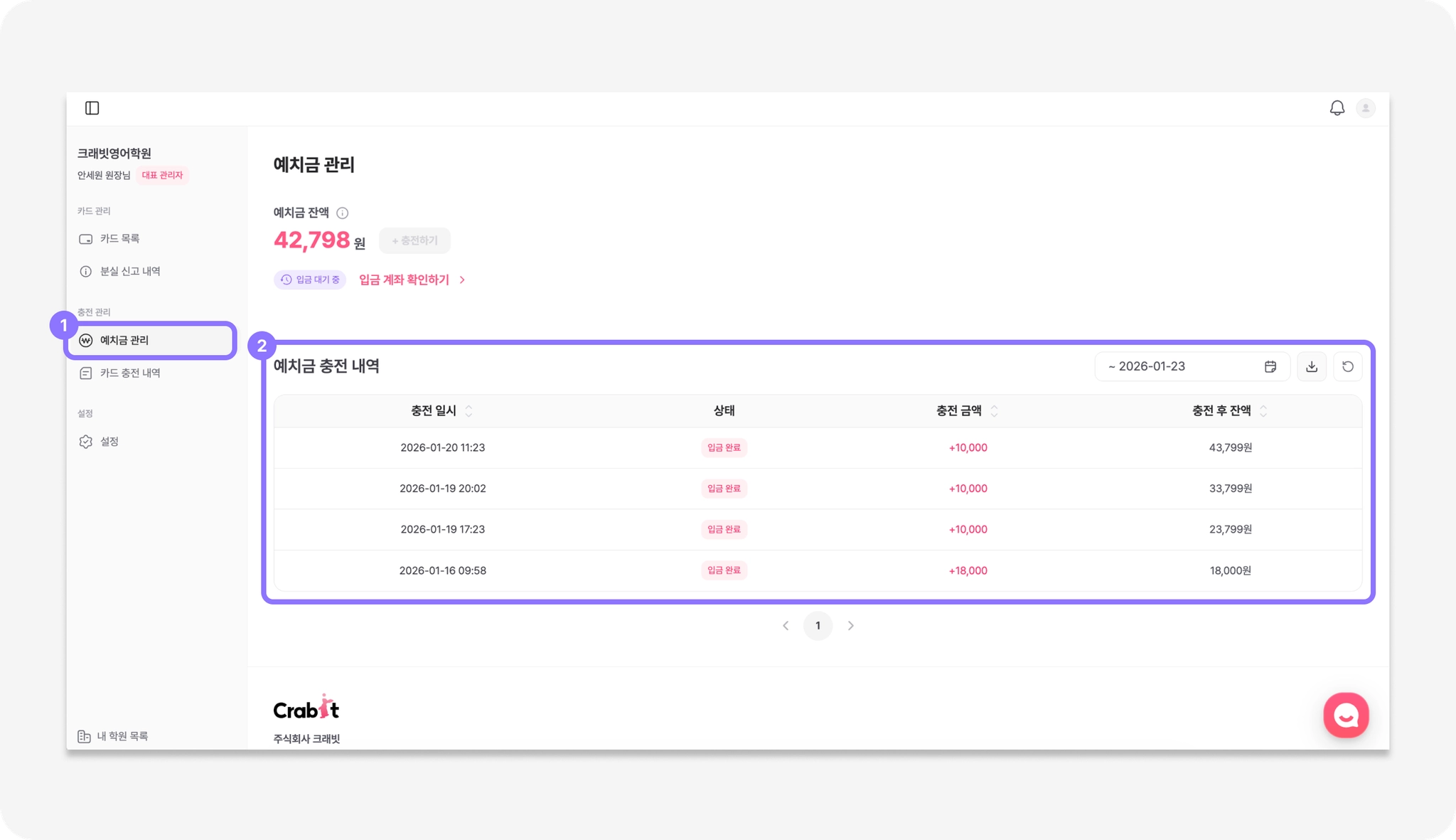
2. 예치금 충전 내역 보기
예치금 관리

내 계좌를 왜 등록해야 하나요?
•
예치금 가상계좌에 금액을 보내실 때, 등록된 내 계좌 정보로 입금을 해주셔야 정상적으로 입금 확인이 이뤄져요.
•
학원당 최대 5개의 계좌를 등록해두고, 예치금을 충전할 때 선택하실 수 있어요.
주계좌는 무엇인가요?
•
예치금을 충전할 때 주계좌로 설정된 계좌가 기본으로 선택되어 상단에 표시돼요.
등록한 내 계좌를 삭제할 수 있나요?
•
아쉽게도 한 번 등록한 내 계좌를 삭제하는 기능은 제공되지 않아요. 계좌를 등록하실 때 유의해 주세요!
[설정] - [계좌 정보] - [계좌 추가 등록하기] 를 통해, 예치금 입금 시 사용할 내 계좌를 등록해 주세요
3. 내 계좌 설정하기
설정

학생이 카드를 분실했어요
•
카드를 분실한 경우, 최대한 빠르게 선생님께 사실을 알려야 해요.
•
(1)선생님께 구두로 신고 하거나, (2)앱에서 카드 분실 신고 기능을 이용할 수 있어요.
•
2가지 경우 이 페이지에서 안내드리는 가이드를 따라 동일하게 분실 카드 관리가 가능해요.
•
학생이 카드를 분실한 경우, [카드 목록] - [관리하기] - [분실 카드 관리]를 눌러주세요
1. 분실 카드 관리하기
카드 목록

학생이 앱에서 카드 분실 신고를 접수하면, 알림이 와요
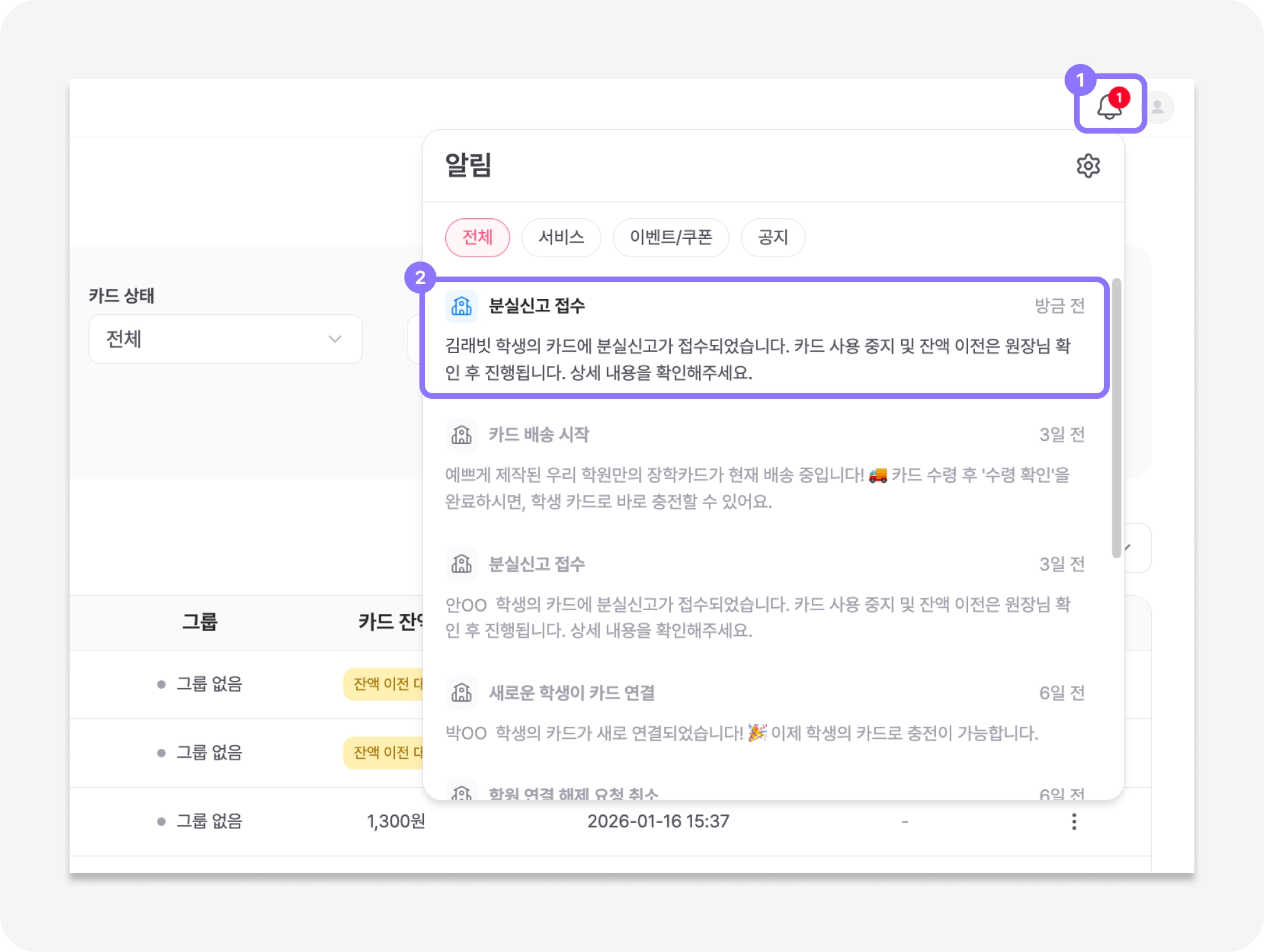
2. 분실 신고 확인 후 처리하기
분실 신고 내역